
利用マニュアル
システムの使い方を詳しくご説明します
アカウント登録
ステップ1:登録ページへ進む
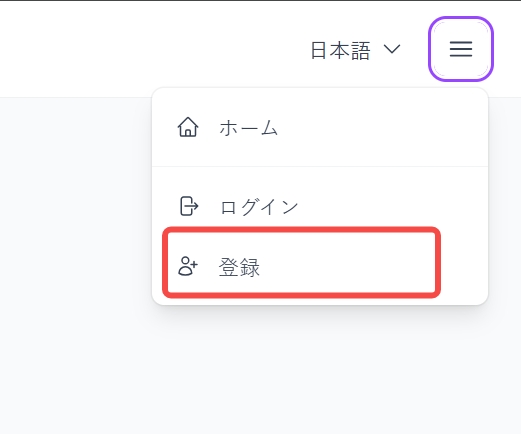
ページ右上のメニューから登録ページへ進みます。
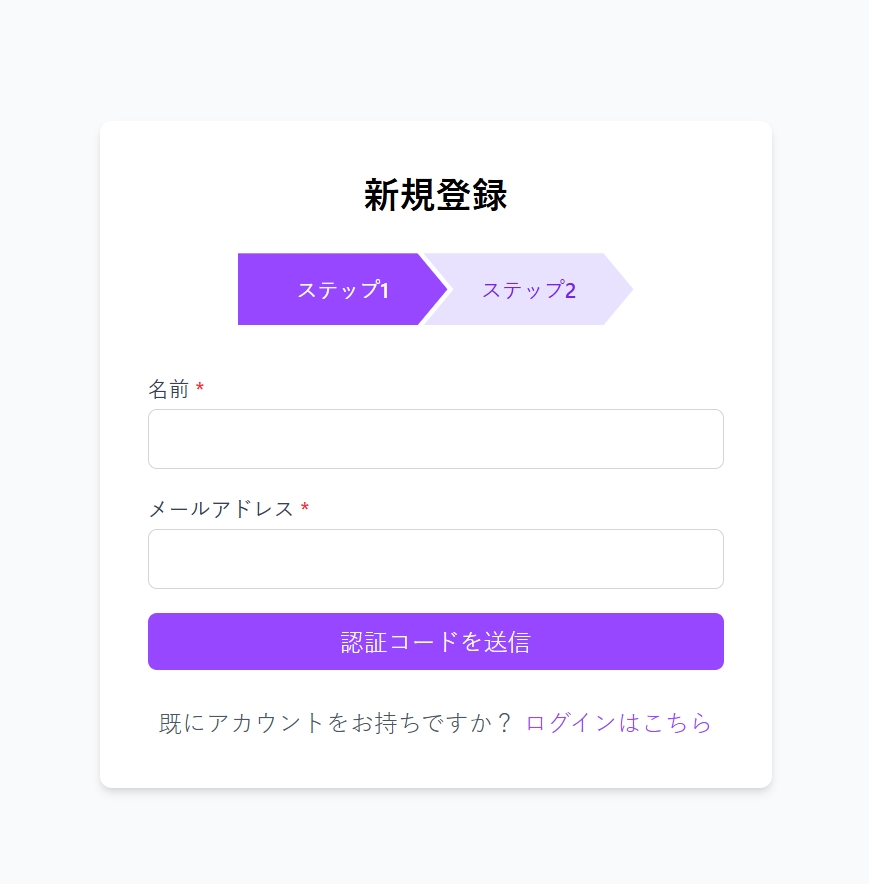
ステップ2:基本情報の入力と認証コードの送信
- 1 氏名とメールアドレスを入力(紹介リンク経由で登録する場合、システムが自動的に紹介者情報を認識して表示します)
-
2
「認証コードを送信」ボタンをクリック
- • システムがメールアドレスに6桁の数字の認証コードを送信します
- • 認証コードの有効期限は60分で、ページに残り有効時間が表示されます
ステップ3:認証コードの確認とパスワード設定
-
1
認証コードを入力
- • 認証コードは6桁の数字で、メールから取得します
- • 重要:各認証コードは最大3回まで検証可能で、3回失敗した場合は再送信が必要です
- • 認証コードが届かない場合は「認証コードを再送信」をクリック(頻度制限:1分間に1回のみ送信可能、ボタンにカウントダウンが表示されます)
- • 認証コードが有効期限内の場合、再送信すると同じ認証コードが送信され、期限切れ後に再送信すると新しい認証コードが生成されます
- 2 電話番号を入力(任意)
-
3
パスワードを設定
- • パスワードは最低8文字以上
- • パスワード入力欄の右側の目のアイコンで表示/非表示を切り替えできます
- 4 パスワードを確認
-
5
「送信」をクリックして登録を完了
- • 認証が成功すると、システムが自動的にログインし、プロフィールページにリダイレクトされます
- • メールアドレスは認証済みで、追加の認証手順は不要です
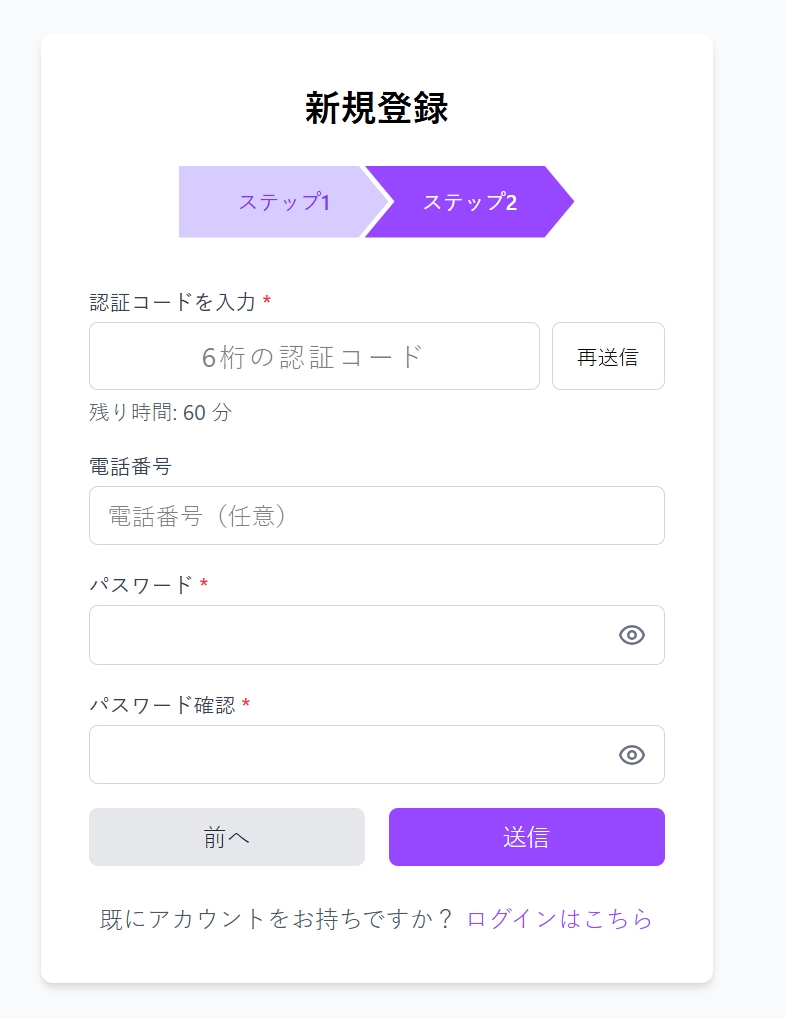
ヒント:ステップ2の情報を変更する必要がある場合は、「前へ」をクリックして戻ることができますが、戻ると認証コードがクリアされ、再送信が必要です。
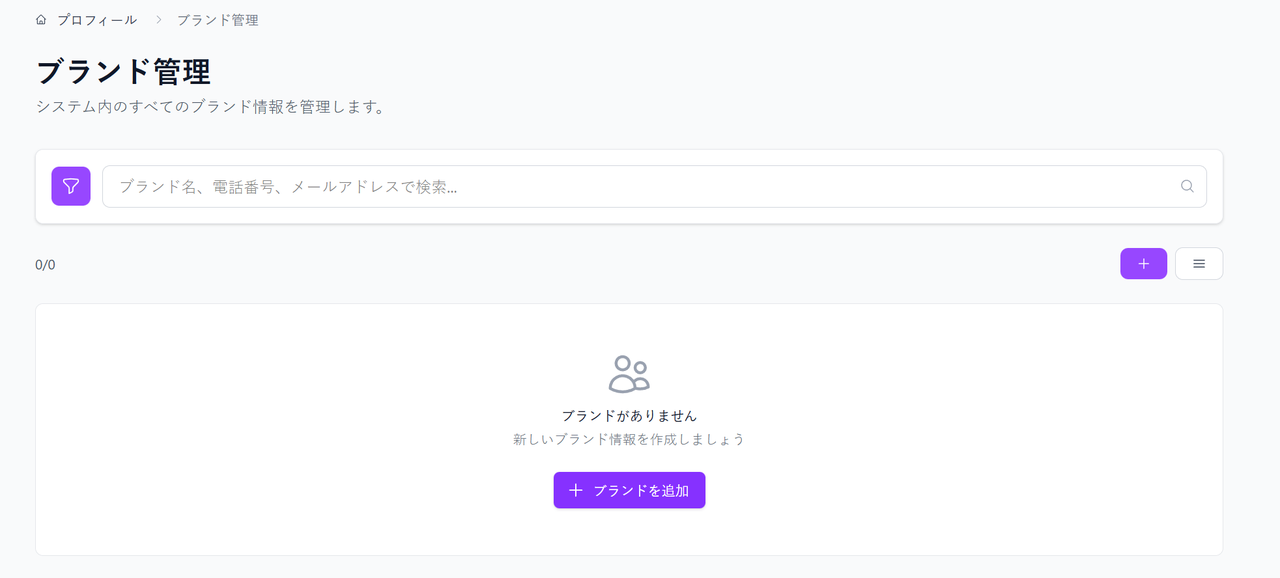
ブランド管理
ブランド管理ページへアクセス
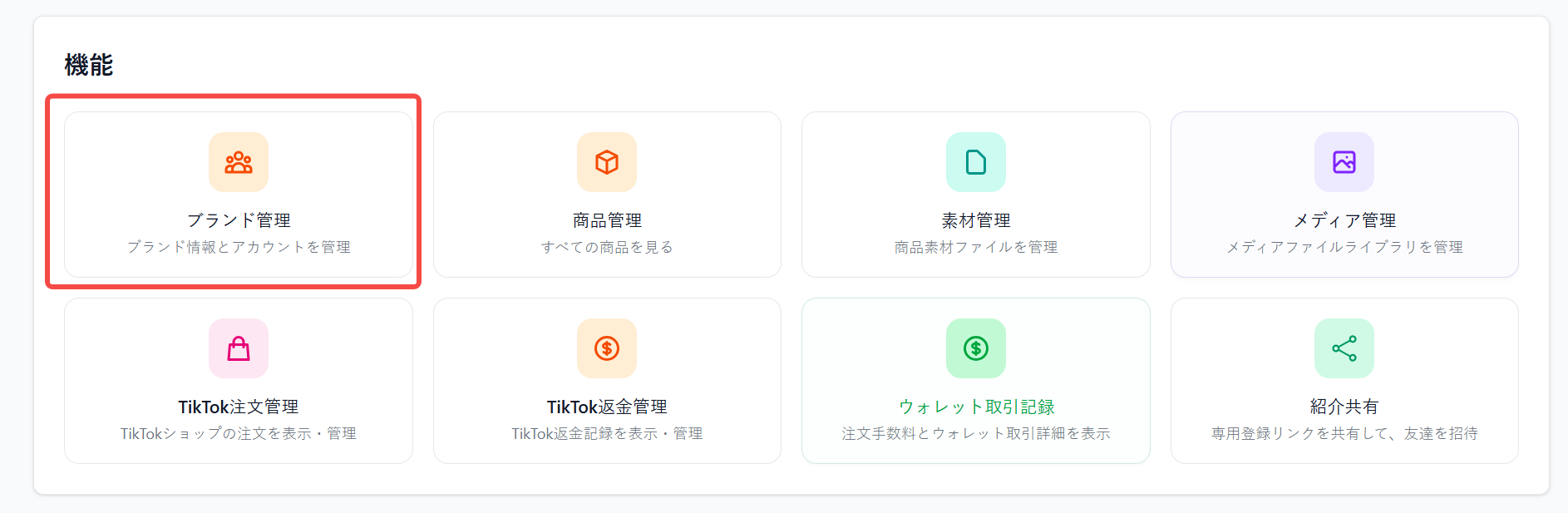
マイページのロール機能エリアで、「ブランド管理」カードをクリックすると、ブランドリストページに移動できます。
ブランド紐付けと作成
管理者に連絡してショップとブランドの紐付けを依頼することもできます(推奨)。また、ご自身でブランドリストページで作成することも可能です。
商品管理
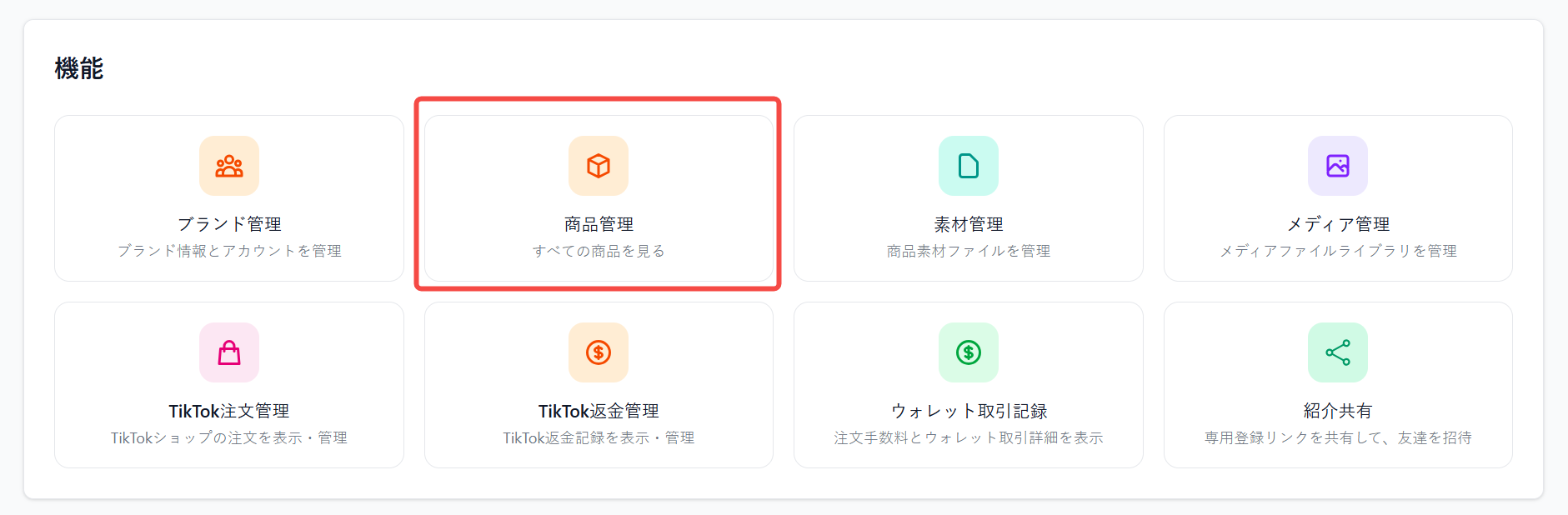
商品管理ページへアクセス
マイページのロール機能エリアで、「商品管理」カードをクリックすると、商品リストページに移動できます。
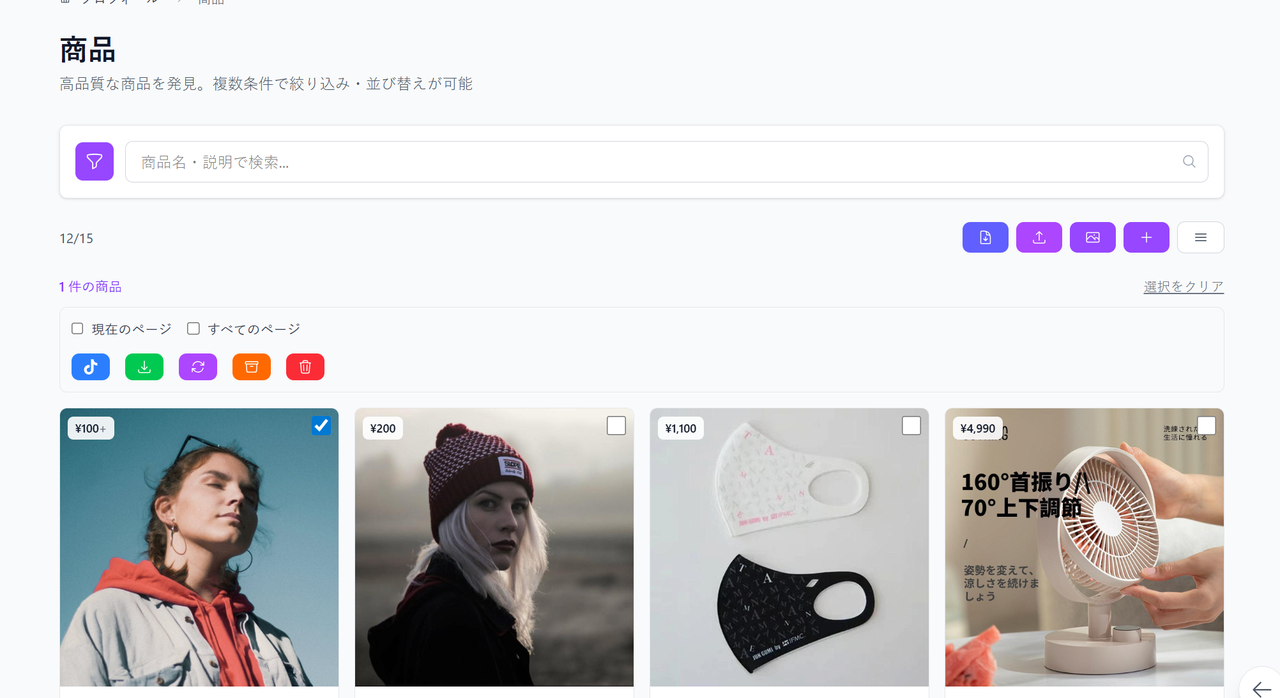
商品リスト
管理者がショップとブランドを紐付けすると、対応するショップとブランドの商品が自動的に商品リストに表示されます。
右上の"+"ボタンをクリックして作成ページに入り、単一商品を作成できます。または、右上の"↓"ボタンをクリックしてテンプレートをダウンロードし、編集後に"↑"ボタンをクリックしてテンプレートを提出し、一括アップロードできます。
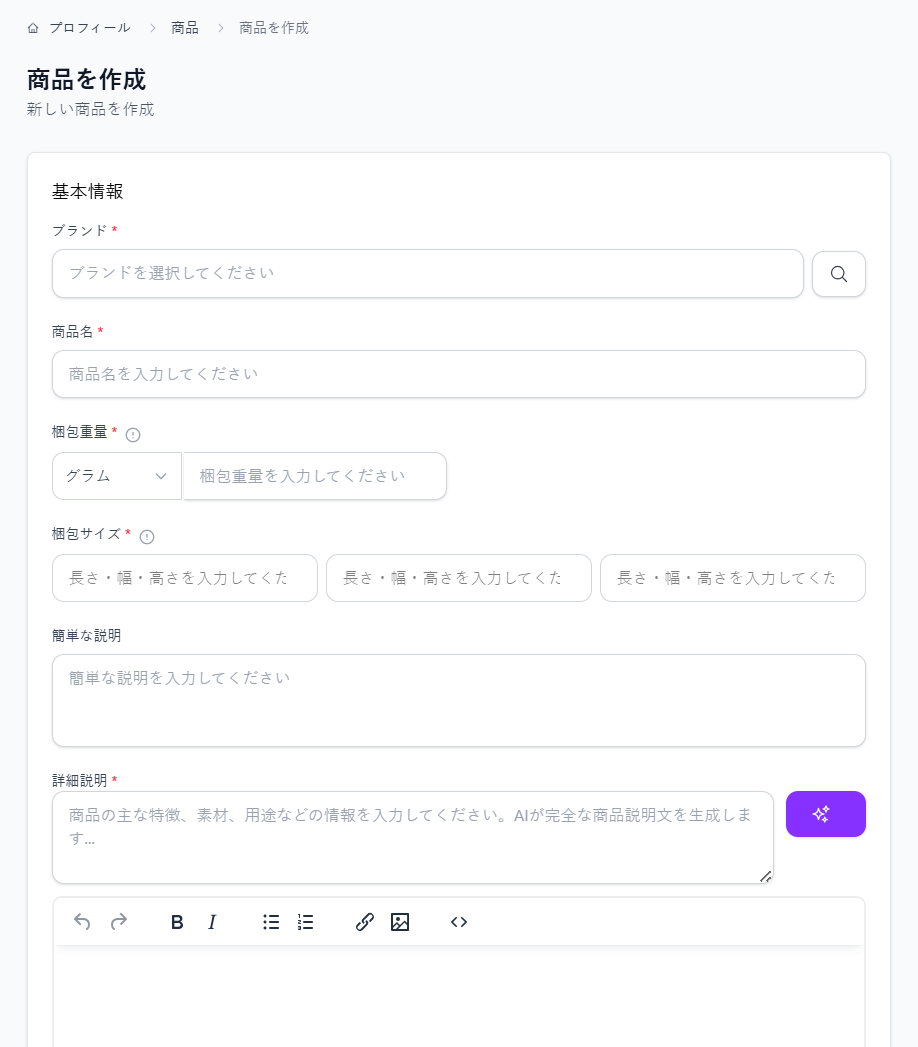
カスタム商品
- 1 基本情報を入力:商品名、ショップ、パッケージ情報など
- 2 カテゴリを選択:商品カテゴリを選択し、TikTok属性を設定
- 3 画像をアップロード:複数画像のアップロードをサポート、メディアライブラリから選択可能
- 4 動画をアップロード:商品動画をアップロード可能(任意)
- 5 SKU管理:商品にバリエーションがある場合、SKU(価格、在庫、属性値など)を設定
- 6 商品を保存:情報入力完了後、保存
商品同期
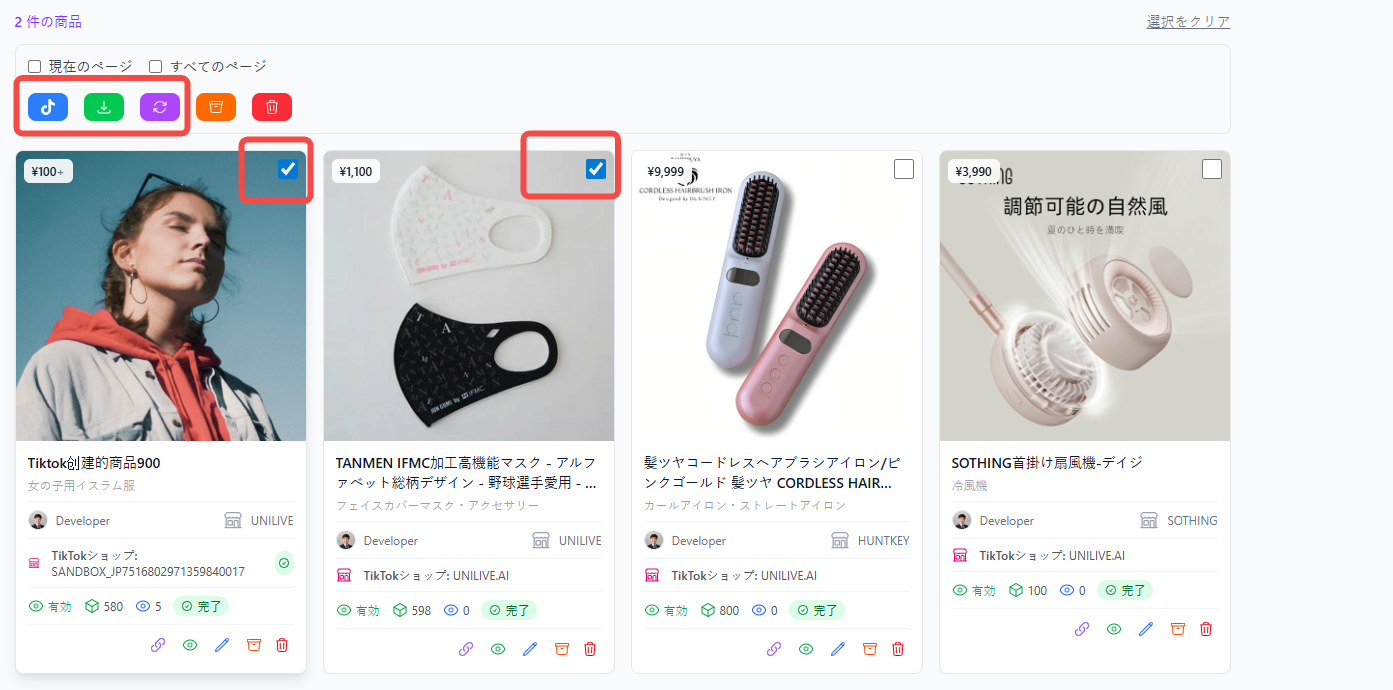
商品リストページで、商品右上のチェックボックスをクリックして商品を選択すると、ページ左上に操作ボタンが表示されます。「抖音」ボタンはTikTok Shopへの初回アップロードに使用します(TikTok Shopに該当商品が存在しない場合のみ使用可能)、"↓"ボタンはTikTok Shopから最新情報を同期するために使用します(TikTok Shopに該当商品が既に存在する場合のみ使用可能)、"更新"ボタンはローカルの商品情報をTikTok Shopに更新するために使用します(TikTok Shopに該当商品が既に存在する場合のみ使用可能)。
TikTok注文管理
TikTok注文管理ページへアクセス
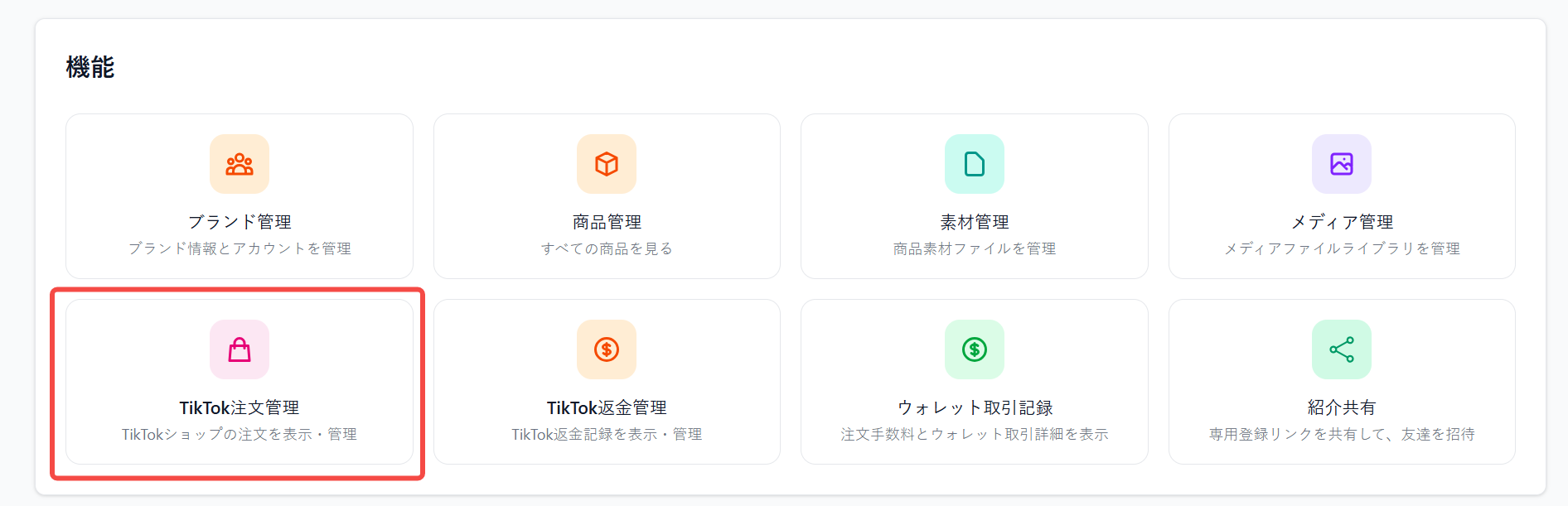
マイページのロール機能エリアで、「TikTok注文管理」カードをクリックすると、注文リストページに移動できます。
注文リスト
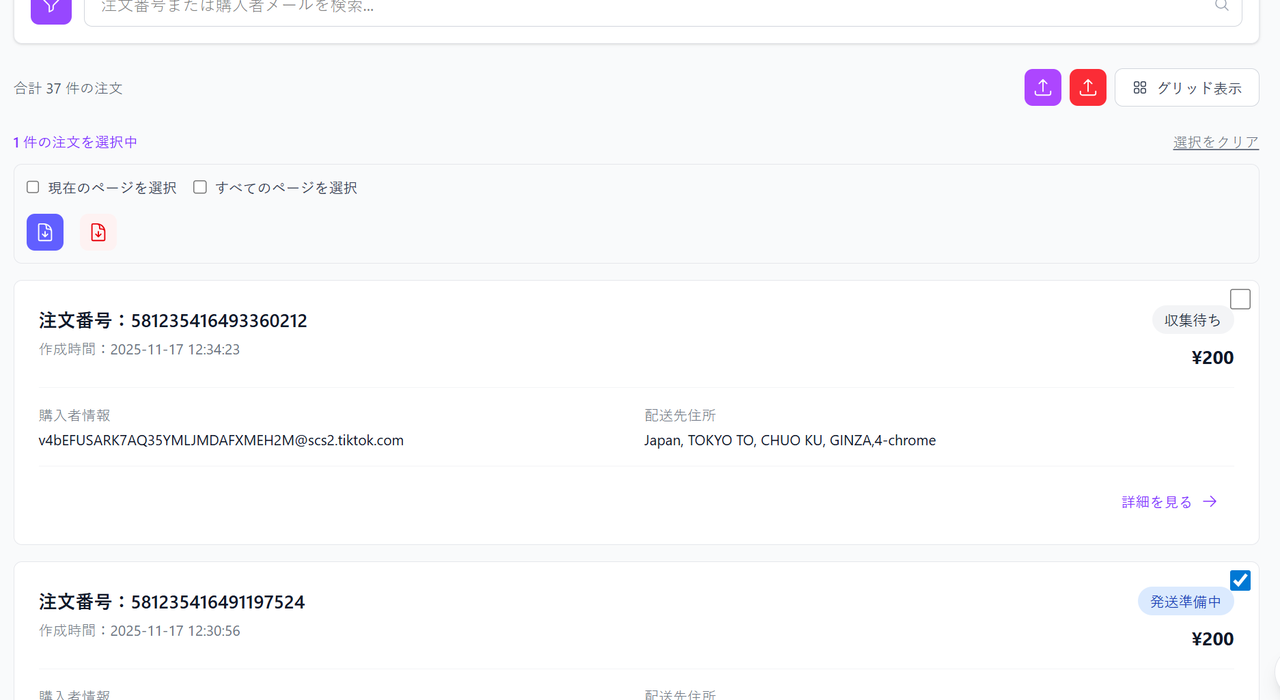
現在、以下の3種類の一括操作が可能です:
- 1 「発送準備中」の注文に対する一括発送
- 2 「発送準備中」および「収集待ち」の注文に対する一括キャンセル
- 3 「完了済み」かつ未返金の注文に対する一括返金(一括処理は未実装)

Excel一括操作
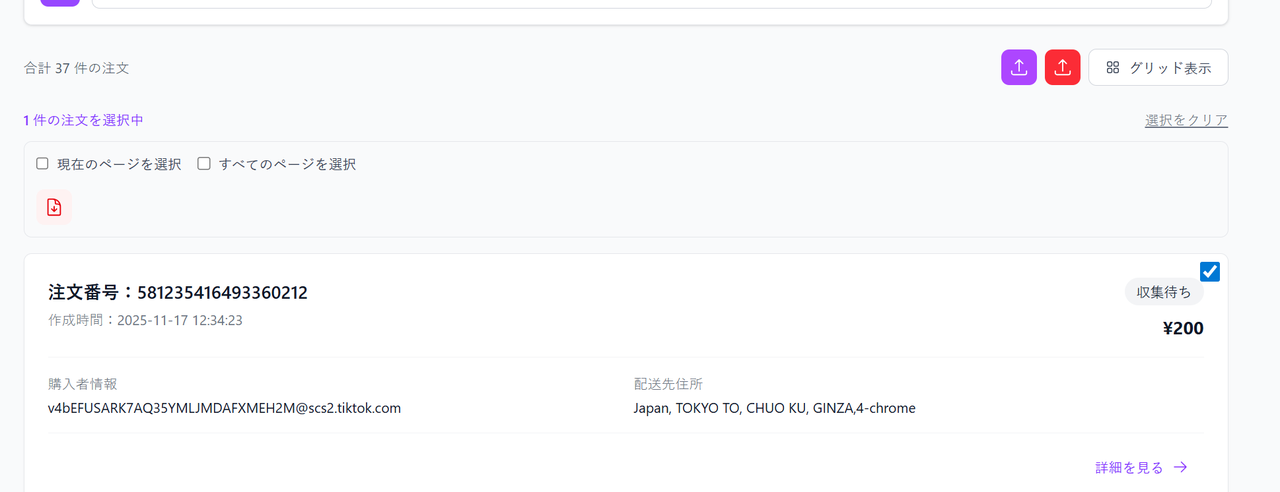
この2つのボタンはそれぞれ「一括発送テンプレートをダウンロード」と「一括キャンセルテンプレートをダウンロード」です。
この2つのボタンはそれぞれ「Excel一括発送」と「Excel一括キャンセル」です。
一括操作に関する注意事項は、操作時に表示されるポップアップ内に記載されています。内容をご確認のうえ、正確にご操作ください。
その他ご不明点がございましたら、お気軽にカスタマーサポートまでご連絡ください。
サポートに連絡