
利用マニュアル
システムの使い方を詳しくご説明します
1
アカウント登録
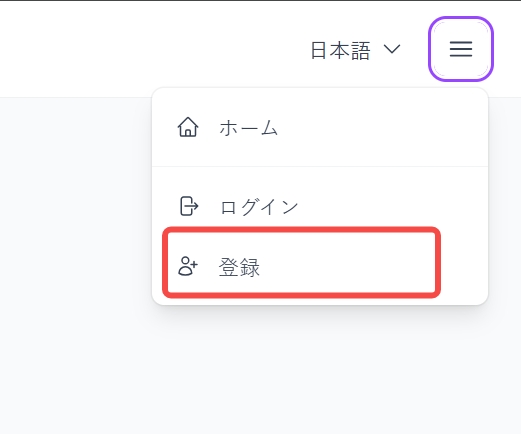
ステップ1:登録ページへ進む
ページ右上のメニューから登録ページへ進みます。
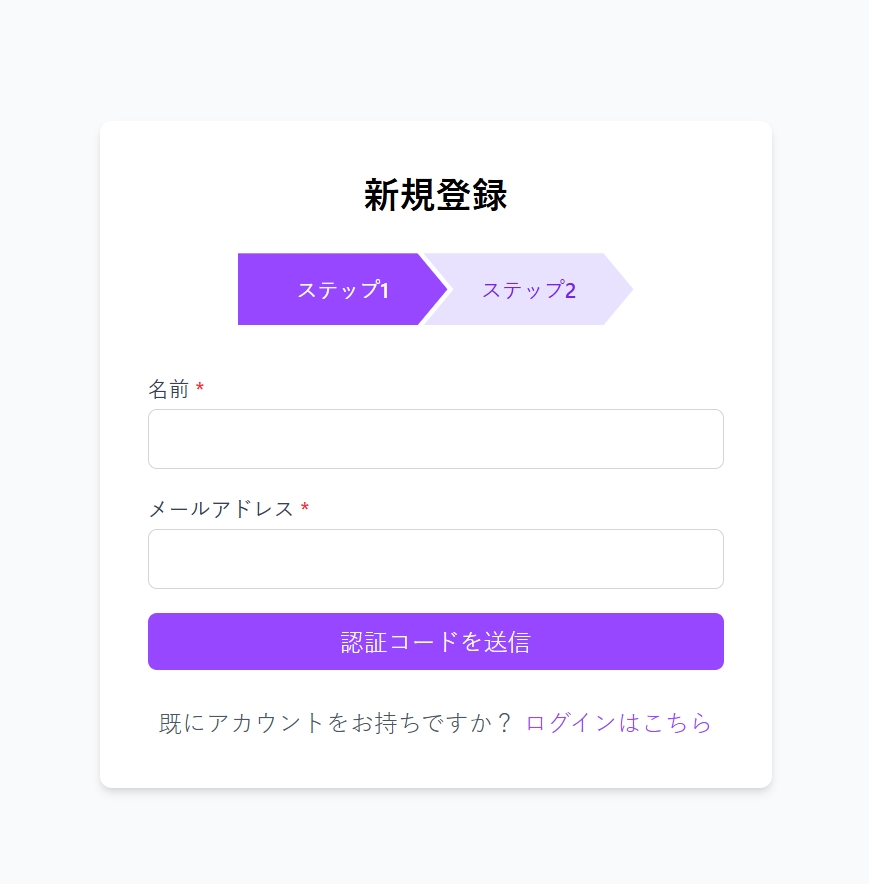
ステップ2:基本情報の入力と認証コードの送信
- 1 氏名とメールアドレスを入力(紹介リンク経由で登録する場合、システムが自動的に紹介者情報を認識して表示します)
-
2
「認証コードを送信」ボタンをクリック
- • システムがメールアドレスに6桁の数字の認証コードを送信します
- • 認証コードの有効期限は60分で、ページに残り有効時間が表示されます
ステップ3:認証コードの確認とパスワード設定
-
1
認証コードを入力
- • 認証コードは6桁の数字で、メールから取得します
- • 重要:各認証コードは最大3回まで検証可能で、3回失敗した場合は再送信が必要です
- • 認証コードが届かない場合は「認証コードを再送信」をクリック(頻度制限:1分間に1回のみ送信可能、ボタンにカウントダウンが表示されます)
- • 認証コードが有効期限内の場合、再送信すると同じ認証コードが送信され、期限切れ後に再送信すると新しい認証コードが生成されます
- 2 電話番号を入力(任意)
-
3
パスワードを設定
- • パスワードは最低8文字以上
- • パスワード入力欄の右側の目のアイコンで表示/非表示を切り替えできます
- 4 パスワードを確認
-
5
「送信」をクリックして登録を完了
- • 認証が成功すると、システムが自動的にログインし、プロフィールページにリダイレクトされます
- • メールアドレスは認証済みで、追加の認証手順は不要です
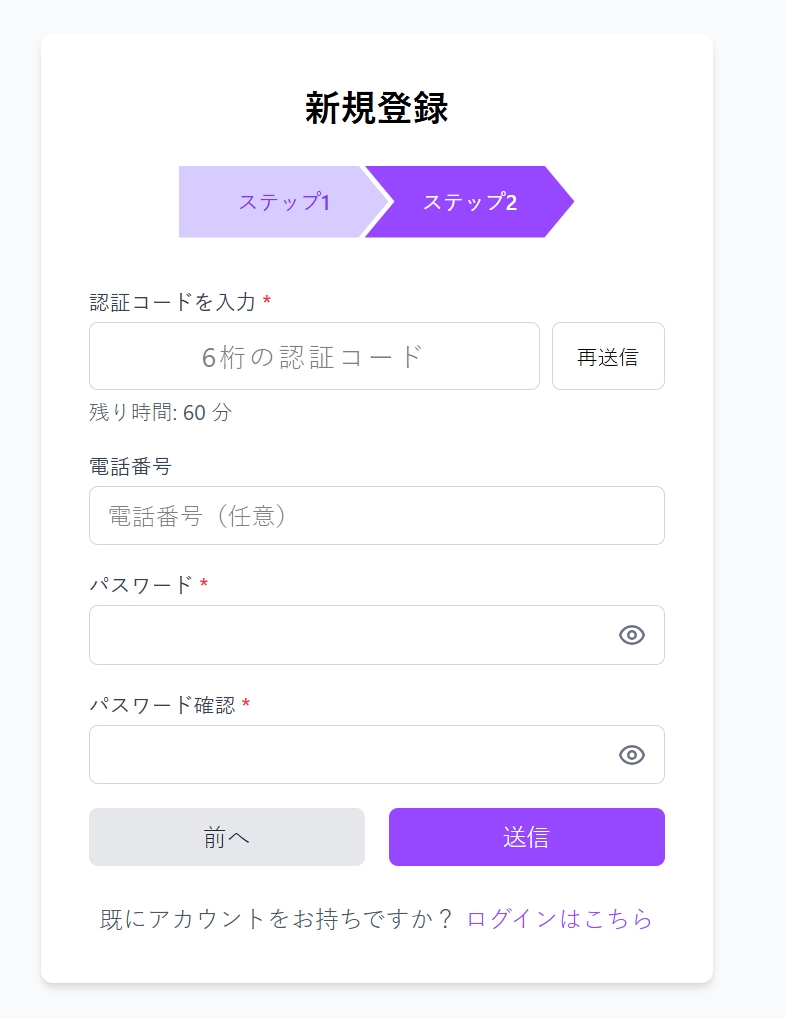
ヒント:ステップ2の情報を変更する必要がある場合は、「前へ」をクリックして戻ることができますが、戻ると認証コードがクリアされ、再送信が必要です。
2
個人ホームページ
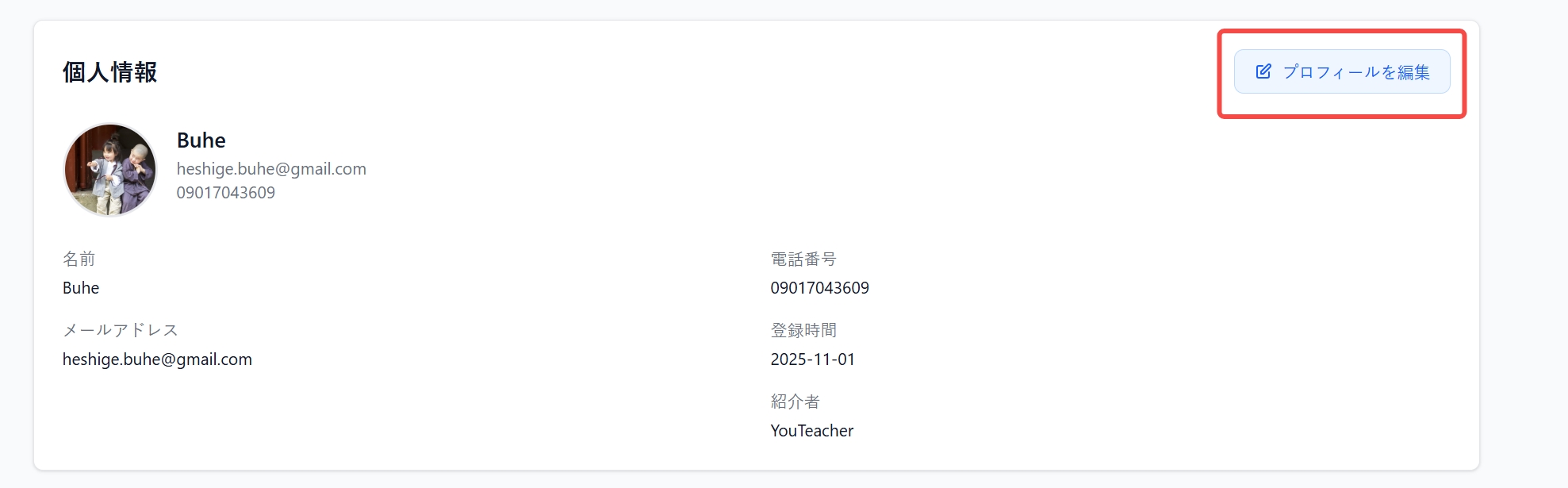
個人情報の編集
- 1 「プロフィールを編集」ボタンをクリックして編集モードに入る
- 2 氏名、メールアドレス、電話番号などの情報を変更
- 3 「プロフィールを更新」をクリックして保存、または「キャンセル」をクリックして変更を破棄
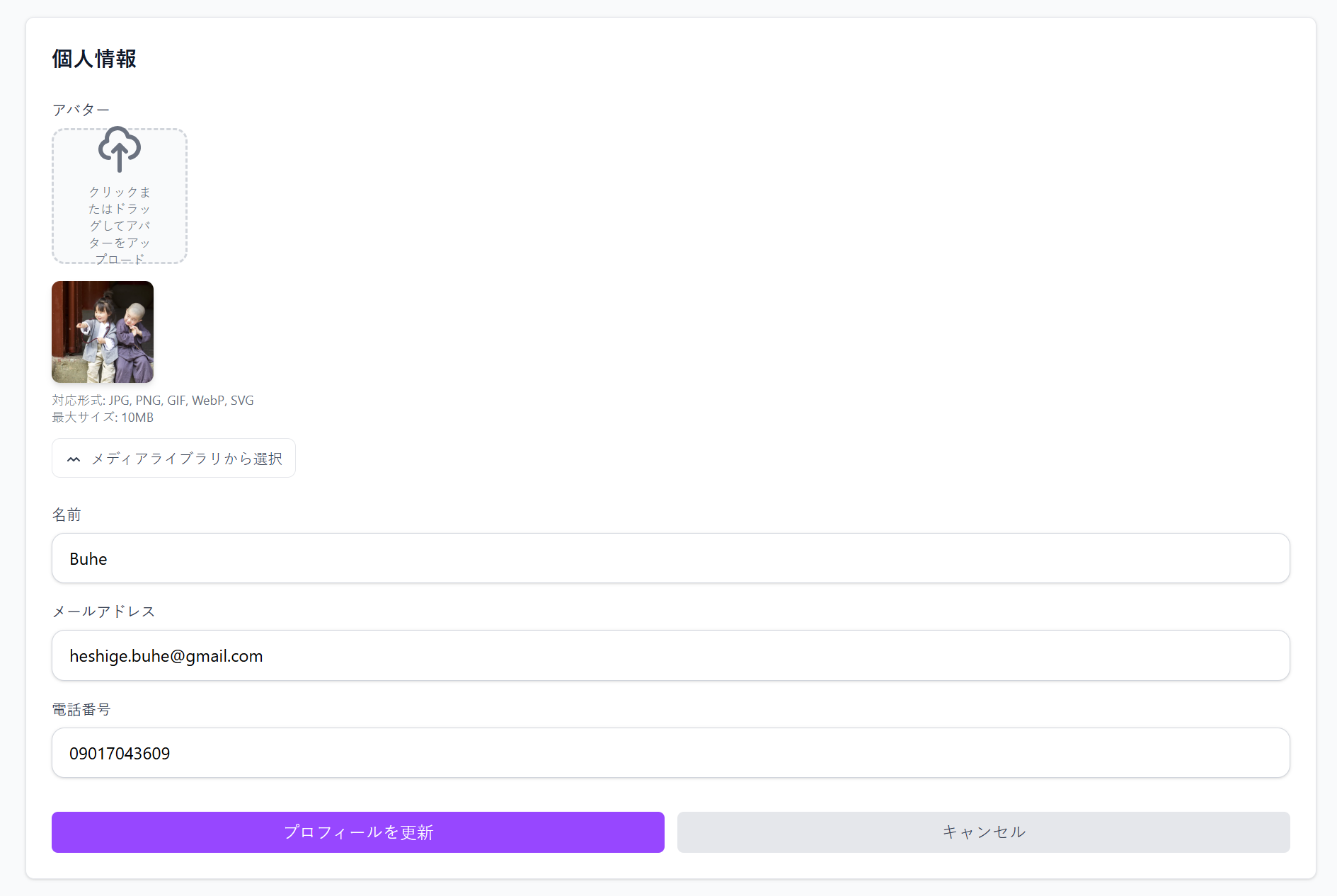
アバターのアップロード
-
1
アップロード方法:
- • ドラッグ&ドロップ:画像をアップロード領域にドラッグ
- • クリックしてアップロード:アップロード領域をクリックして画像を選択
- • メディアライブラリから選択:「メディアライブラリから選択」ボタンをクリックし、アップロード済みの画像から選択
-
2
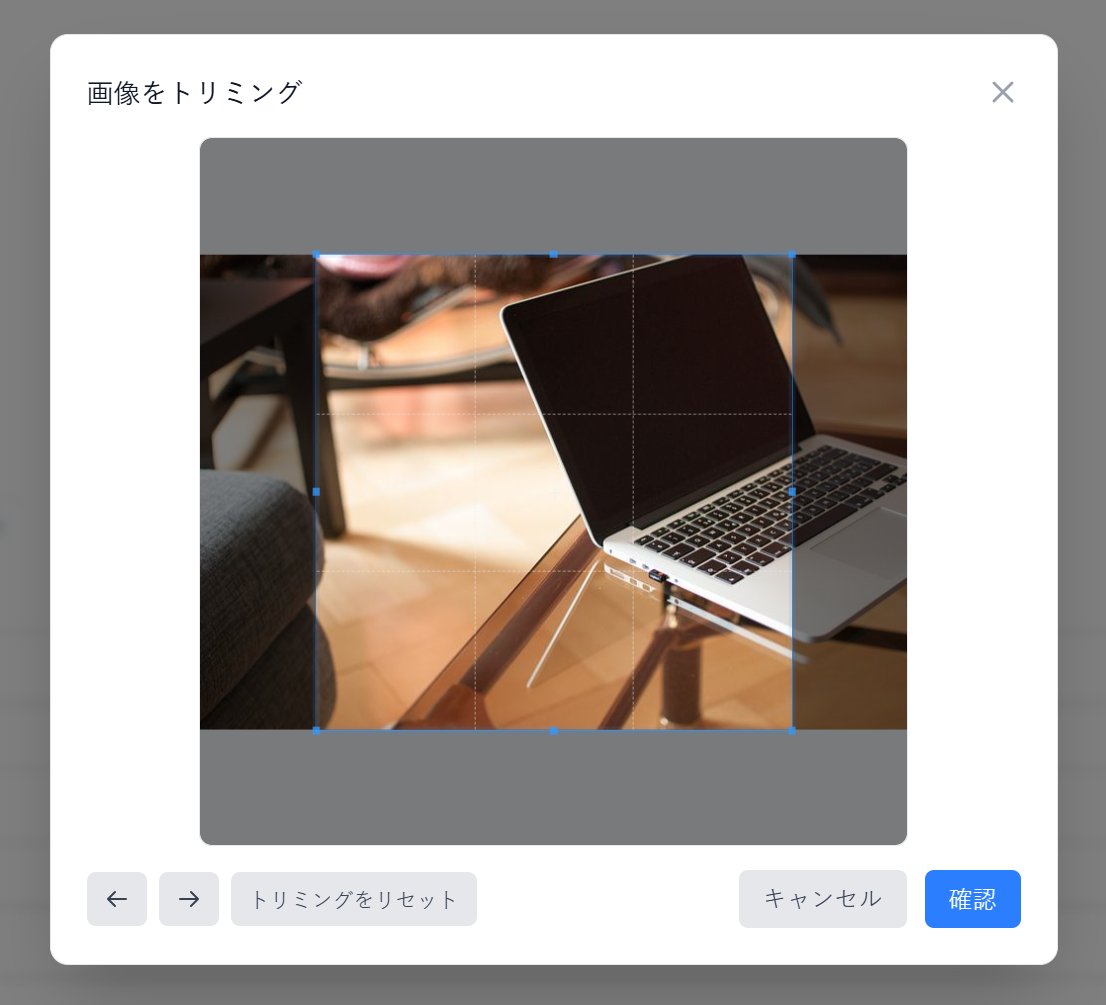
画像のトリミング:
- • 画像をアップロードすると自動的にトリミングツールが開きます(SVG形式を除く)
- • トリミング枠をドラッグ、拡大縮小してアバター領域を調整できます
- • 回転とリセット機能をサポート
- • トリミングを確認するとアップロードが完了します
-
3
アバターの削除:
- • アバターにマウスをホバーすると削除ボタン(×)が表示されます
- • 削除ボタンをクリックすると現在のアバターを削除できます
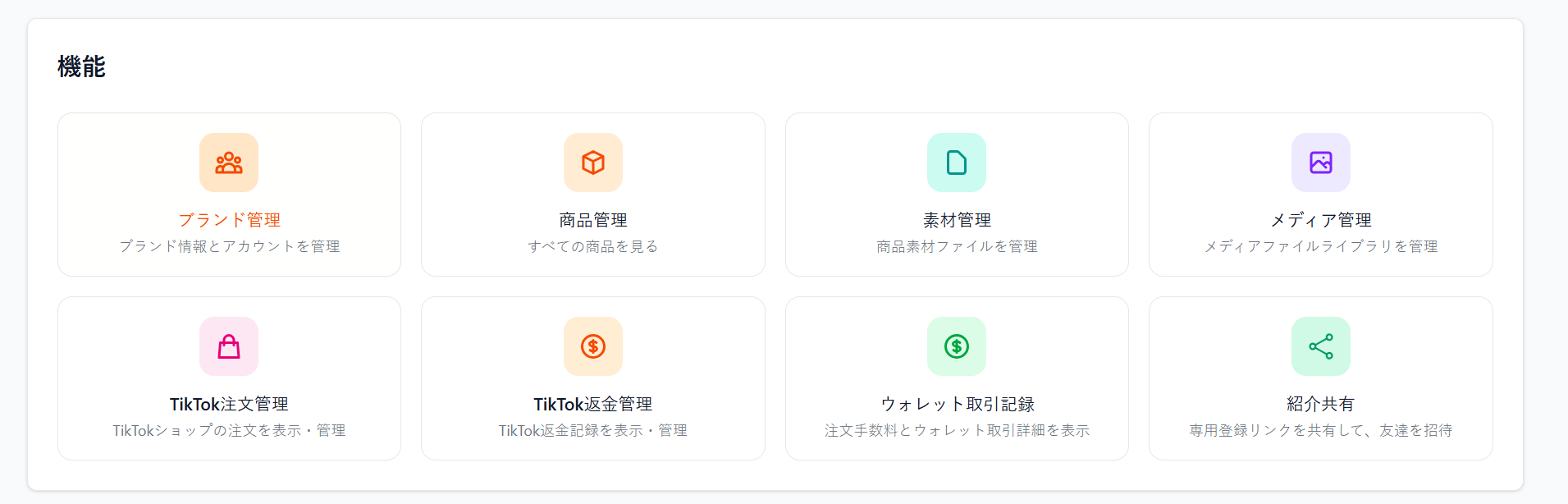
役割機能
あなたの役割(ショップ/管理者)に応じて、ショップ管理、商品管理、素材管理、メディア管理、注文管理、返金管理、ウォレット取引記録などの異なる機能エントリにアクセスできます。
共通機能
- 1 パスワード変更:「パスワード変更」をクリックしてパスワード変更ページに入り、現在のパスワードと新しいパスワードを入力して変更を完了

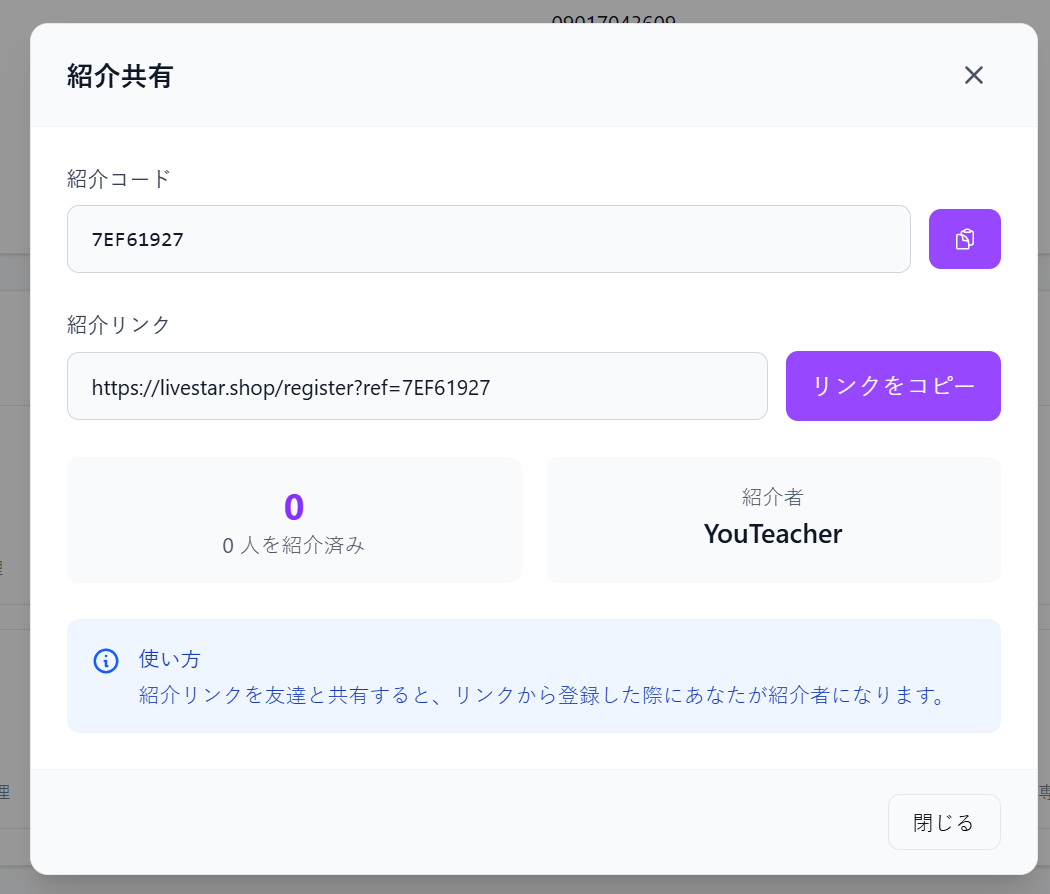
紹介・共有
- 1 ロール機能エリアで「紹介・共有」カードをクリック
-
2
紹介コードまたは紹介リンクをコピー:
- • コピーボタンをクリックすると紹介コードまたは紹介リンクをすばやくコピーできます
- • リンクを他の人と共有すると、その人がそのリンクを通じて登録した後、紹介報酬が得られます
- 3 紹介統計を確認:紹介・共有ポップアップで紹介人数などの統計情報を確認できます
3
ブランド管理
pages.manual.section4.list_title
- 1 pages.manual.section4.list_item1
- 2 pages.manual.section4.list_item2
- 3 pages.manual.section4.list_item3
- 4 pages.manual.section4.list_item4
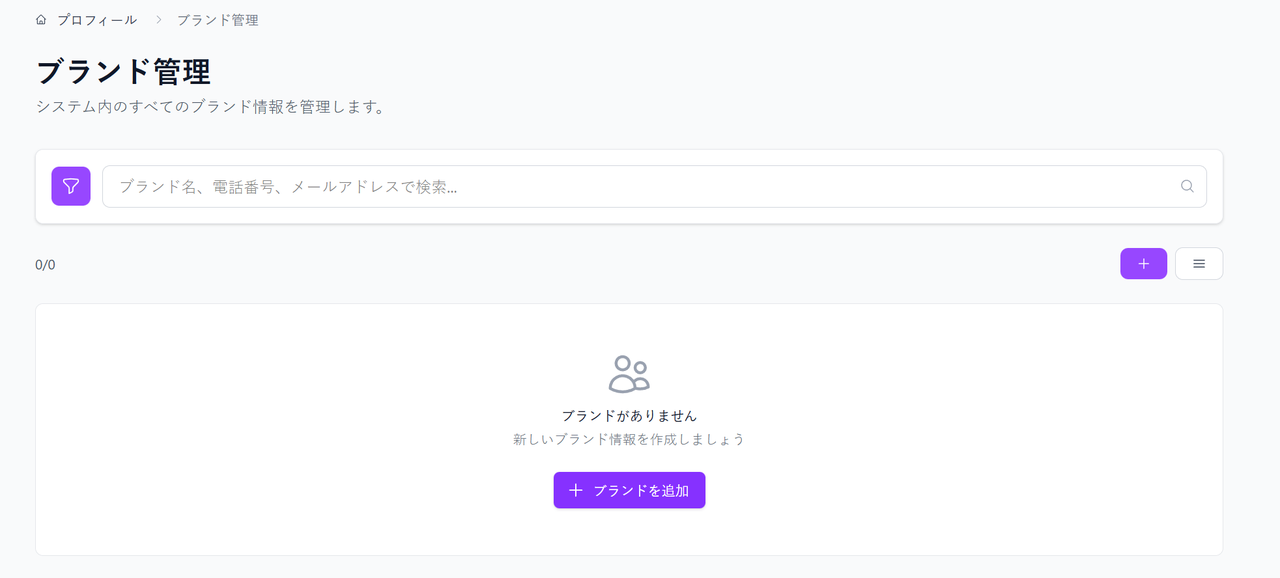
pages.manual.section4.admin_title
pages.manual.section4.admin_desc
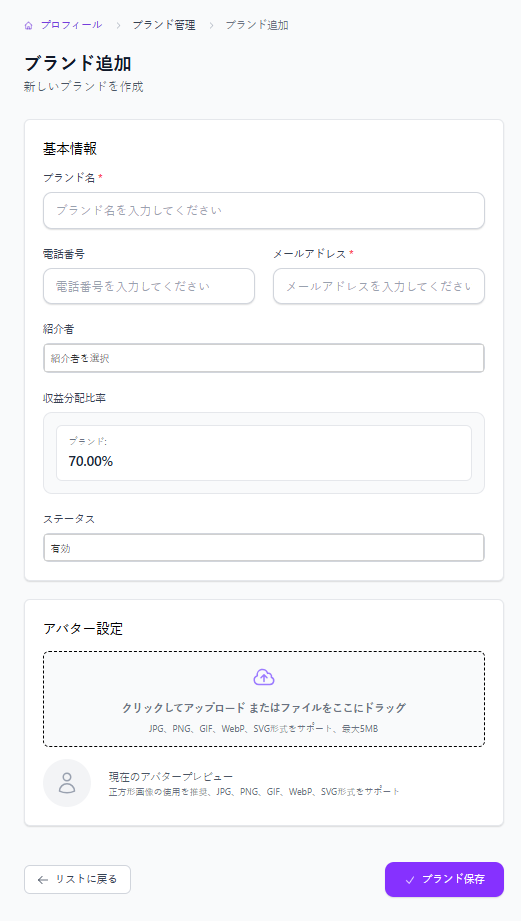
pages.manual.section4.create_title
- 1 pages.manual.section4.create_item1
- 2 pages.manual.section4.create_item2
- 3 pages.manual.section4.create_item3
- 4 pages.manual.section4.create_item4
- 5 pages.manual.section4.create_item5
4
商品管理
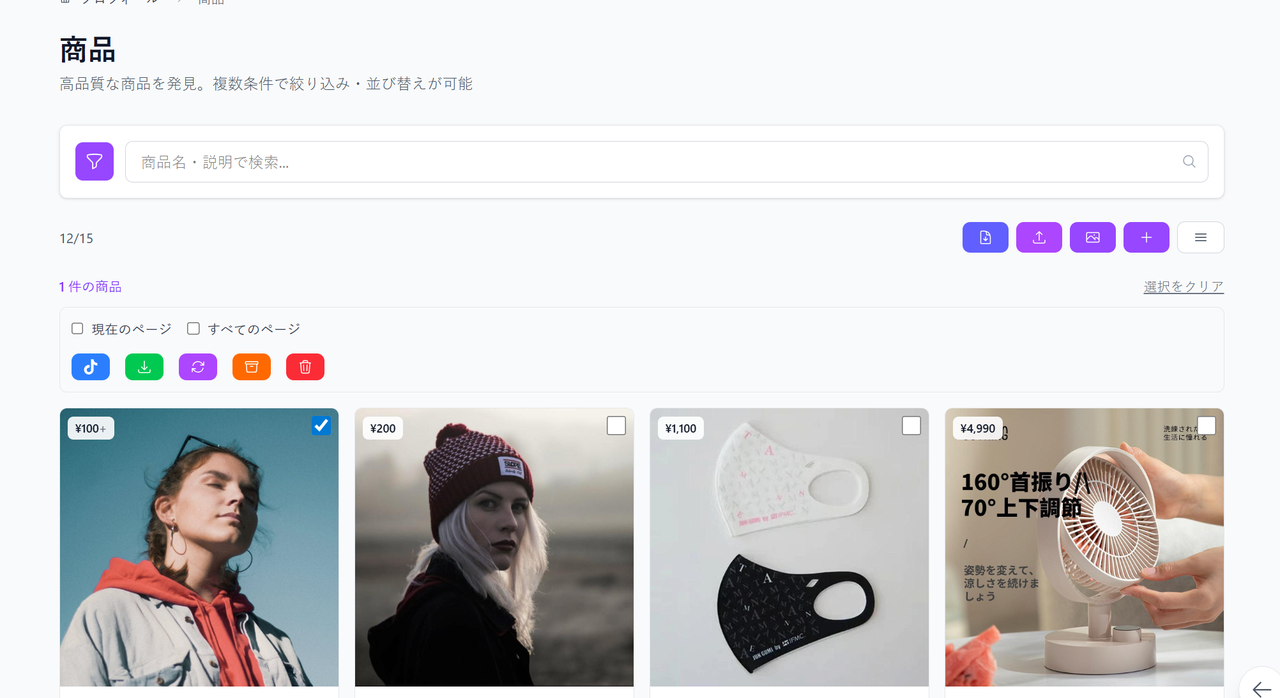
商品リスト
- 1 pages.manual.section5.list_item1
- 2 pages.manual.section5.list_item2
- 3 pages.manual.section5.list_item3
- 4 pages.manual.section5.list_item4
- 5 pages.manual.section5.list_item5
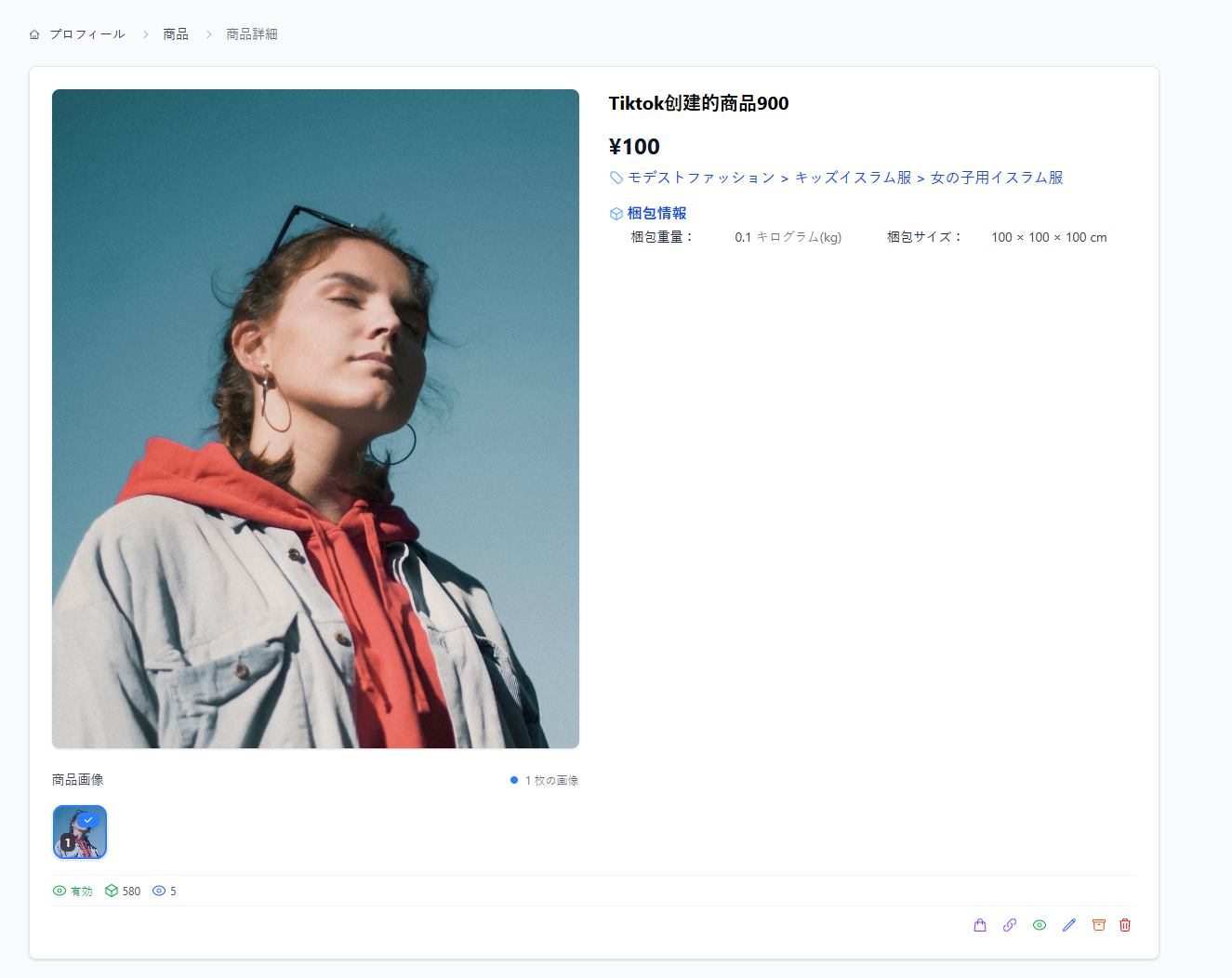
商品詳細
- 1 画像閲覧:商品のすべての画像を閲覧可能、切り替えとサムネイルナビゲーションをサポート
- 2 情報確認:商品基本情報、価格、在庫、パッケージ情報などを確認
- 3 TikTok同期:商品とTikTok Shopの同期ステータスを確認
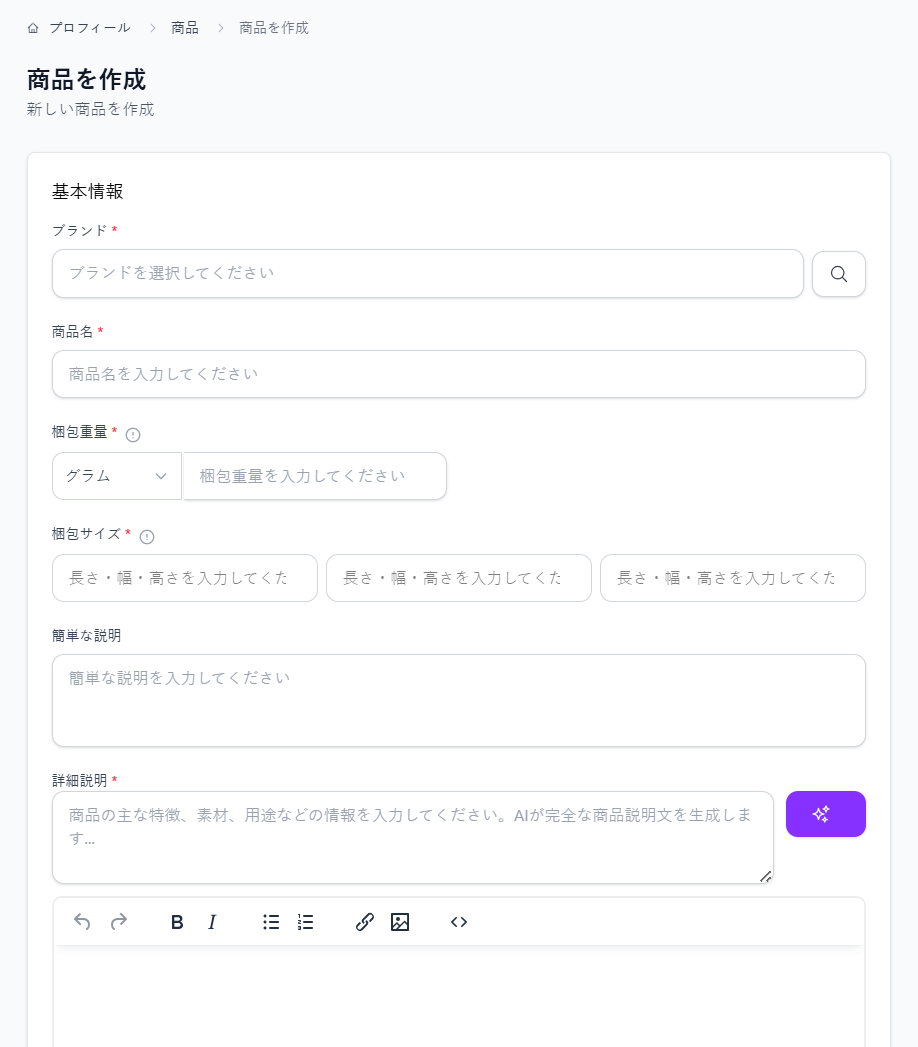
商品の作成/編集
- 1 基本情報を入力:商品名、ショップ、パッケージ情報など
- 2 カテゴリを選択:商品カテゴリを選択し、TikTok属性を設定
- 3 画像をアップロード:複数画像のアップロードをサポート、メディアライブラリから選択可能
- 4 動画をアップロード:商品動画をアップロード可能(任意)
- 5 SKU管理:商品にバリエーションがある場合、SKU(価格、在庫、属性値など)を設定
- 6 商品を保存:情報入力完了後、保存
TikTok同期
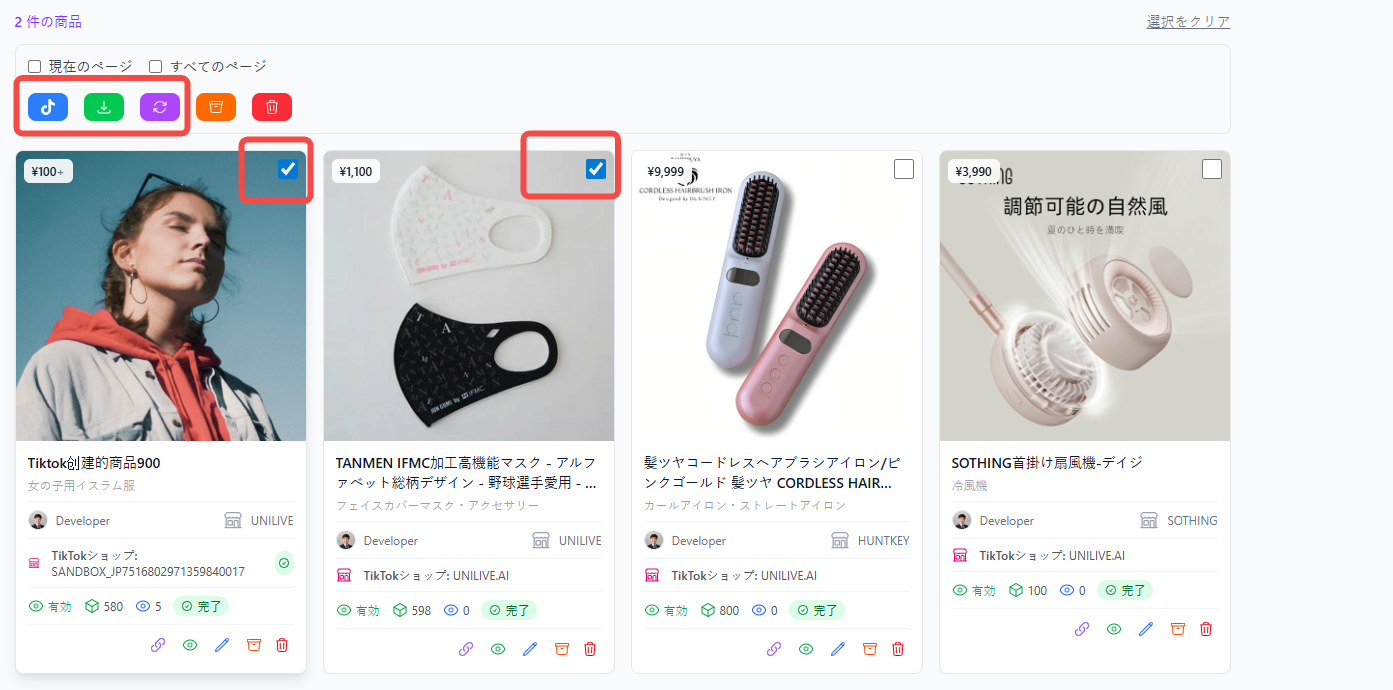
商品作成後、TikTok Shopにアップロード可能。一括アップロードと更新をサポート。アップロード済みの商品は最新情報を同期するか、ローカルの変更をTikTokに更新できます。
5
TikTok注文管理
注文リスト
- 1 pages.manual.section6.list_item1
- 2 pages.manual.section6.list_item2
- 3 pages.manual.section6.list_item3
- 4 pages.manual.section6.list_item4
- 5 pages.manual.section6.list_item5

注文詳細
- 1 注文情報:注文番号、ステータス、金額、購入者情報、配送先住所などを確認
- 2 注文操作:注文ステータスに応じて出荷、注文キャンセル、返金などの操作が可能
- 3 注文商品:注文に含まれる商品明細を確認
その他ご不明点がございましたら、お気軽にカスタマーサポートまでご連絡ください。
サポートに連絡